
소개
RAM 메모리는 컴퓨터의 성능에 중요한 역할을 합니다. 메모리를 추가하거나 교체하는 작업은 다소 복잡하게 느껴질 수 있지만, 올바른 절차를 따르면 누구나 쉽게 할 수 있습니다. 이 가이드는 RAM 메모리 장착 방법을 초보자도 이해할 수 있도록 상세히 설명합니다. 필요한 도구와 주의사항, 실제 활용 방법을 포함하여 사용자가 직접 실행할 수 있도록 구성하였습니다.
관련 영상
핵심 내용
RAM 메모리를 장착하는 과정은 크게 세 가지 단계로 나눌 수 있습니다: 준비, 장착, 그리고 확인. 이 과정에서 필요한 도구와 주의사항을 숙지하면 보다 원활하게 작업을 진행할 수 있습니다.
핵심 실행 가이드
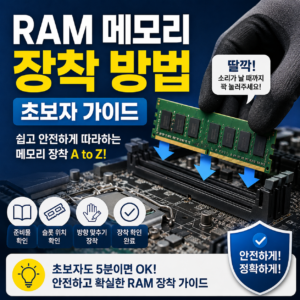
- 준비 단계: 필요한 도구를 준비합니다. 드라이버, 정전기 방지 손목밴드, 새 RAM 모듈을 준비하십시오.
- 장착 단계: 컴퓨터 케이스를 열고 메인보드에 RAM 슬롯을 찾아 새 RAM을 장착합니다.
- 확인 단계: 컴퓨터를 부팅하고 BIOS 또는 운영체제에서 RAM이 정상적으로 인식되는지 확인합니다.
상세 분석
RAM을 장착하기 위해서는 몇 가지 핵심 요소를 이해해야 합니다. 먼저, RAM의 종류와 메인보드와의 호환성을 확인해야 합니다. DDR4, DDR5 등의 종류가 있으며, 메인보드의 스펙을 확인하여 적합한 RAM을 선택해야 합니다. 또한, 메모리의 용량과 속도도 중요합니다. 일반적으로 16GB 이상의 RAM을 추천하며, 고사양 작업을 위해서는 32GB 이상의 RAM을 고려하는 것이 좋습니다.
| RAM 종류 | 장점 | 단점 | 추천 대상 |
|---|---|---|---|
| DDR4 | 가격이 저렴하고, 성능이 우수하다. | 최신 기술에 비해 속도가 느릴 수 있다. | 일반 사용자 및 게이머 |
| DDR5 | 더 높은 속도와 대역폭을 제공한다. | 가격이 비쌀 수 있다. | 고사양 게임 및 전문 작업 |
실제 활용 방법
RAM을 장착하는 방법을 실제로 실행해 보겠습니다. 아래는 단계별 절차입니다.
- 준비: 먼저 컴퓨터를 꺼내고 전원 케이블을 분리합니다. 정전기 방지 손목밴드를 착용하여 정전기로부터 부품을 보호합니다.
- 케이스 열기: 드라이버를 사용하여 케이스 측면 패널을 제거합니다. 메인보드를 확인하고 RAM 슬롯을 찾습니다.
- RAM 장착: RAM 모듈의 슬롯 맞춤 방향을 확인한 후 슬롯에 정확히 장착합니다. 클릭 소리가 날 때까지 눌러줍니다.
- 케이스 닫기: 모든 작업이 끝나면 케이스를 닫고 전원 케이블을 연결합니다.
- 부팅: 컴퓨터를 켜고 BIOS 설정에 들어가 RAM이 정상적으로 인식되는지 확인합니다. 운영체제로 부팅 후 ‘내 컴퓨터’에서 RAM 용량을 확인합니다.
자주 묻는 질문 FAQ
- Q: RAM을 장착할 때 어떤 도구가 필요합니까?
- A: 드라이버, 정전기 방지 손목밴드, 새 RAM 모듈이 필요합니다.
- Q: RAM 슬롯의 위치는 어떻게 확인합니까?
- A: 메인보드의 설명서를 참조하거나, 메인보드 상단에 있는 슬롯을 확인하면 됩니다.
- Q: RAM을 장착한 후 인식되지 않을 경우 어떻게 해야 합니까?
- A: 슬롯에 제대로 장착되었는지 확인하고, 필요 시 다시 장착해 보십시오.
- Q: RAM 용량은 얼마나 늘려야 합니까?
- A: 일반 사용자에게는 16GB 이상, 고사양 작업에는 32GB 이상을 추천합니다.
- Q: RAM의 속도는 어떻게 확인합니까?
- A: BIOS 설정에서 확인하거나, 운영체제에서 시스템 정보를 통해 확인할 수 있습니다.
결론
RAM 메모리 장착은 복잡하게 느껴질 수 있지만, 올바른 절차를 따른다면 누구나 쉽게 할 수 있습니다. 준비 단계에서 필요한 도구를 갖추고, 장착 단계에서 신중하게 작업하며, 확인 단계에서 정상 작동 여부를 체크하는 것이 중요합니다. 이 가이드를 통해 RAM을 장착하여 컴퓨터 성능을 향상시키고, 보다 원활한 작업 환경을 구축하시기 바랍니다.